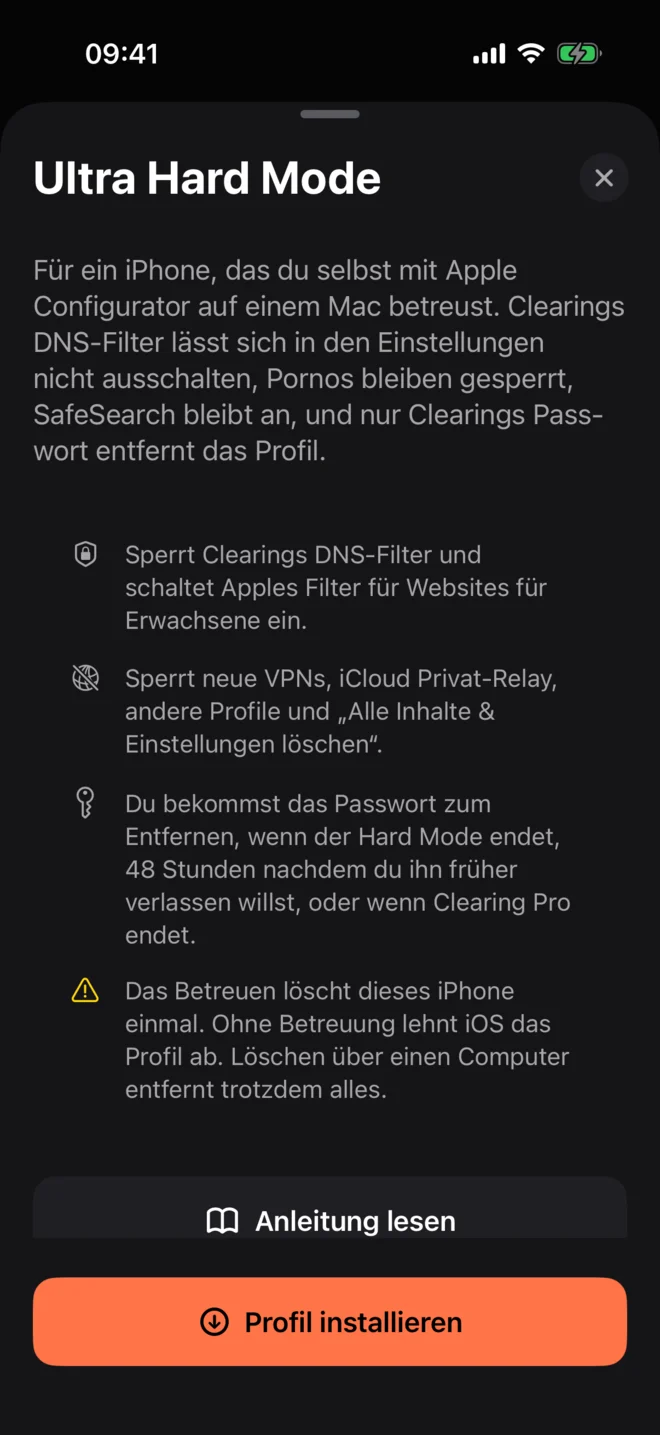
Ultra Hard Mode ist ein optionaler Zusatz zum Hard Mode: Du betreust dein iPhone oder iPad einmal selbst mit Apple Configurator auf einem Mac (das löscht es), spielst dein Backup zurück und installierst das Profil unter Schutz › Hard Mode › Ultra Hard Mode. Bis zum Ende des Hard Mode lässt sich der DNS-Filter dann nicht in den Einstellungen abschalten.
Was Ultra Hard Mode ist und wer ihn braucht
Der Hard Mode hält Clearing schon auf deinem iPhone oder iPad: Für die 30, 90 oder 365 Tage, die du wählst, kannst du die App nicht im Affekt löschen, und früher raus geht nur mit 48 Stunden Wartezeit. Eine Lücke bleibt. Der DNS-Filter von Clearing ist eine Systemeinstellung, und iOS lässt dich ihn unter Einstellungen › Allgemein › VPN und Geräteverwaltung abschalten.
Ein Profil, das sich nur mit Passwort entfernen lässt, akzeptiert iOS nur auf einem betreuten Gerät. Betreuung (englisch „supervision“) ist der Modus, den Schulen und Firmen für ihre eigenen Geräte nutzen. Im Ultra Hard Mode betreust du dein eigenes iPhone oder iPad, damit das Profil von Clearing diese Lücke schließen kann.
Die meisten brauchen das nicht. Schon der Hard Mode macht aus einem Impuls von zwei Sekunden mehrere bewusste Schritte, und das reicht oft. Ultra Hard Mode ist für dich, wenn du weißt, dass du um 1 Uhr nachts in die Einstellungen gehst, und auch diese Tür zu haben willst. Du brauchst etwa eine Stunde, einen Mac, und dein Gerät wird einmal gelöscht.
Was du vorher brauchst
- Einen Mac mit Apple Configurator. Die App ist kostenlos im Mac App Store. Apple Configurator 2.21 setzt macOS 15.7 oder neuer voraus. Ohne Mac geht Ultra Hard Mode nicht.
- Ein USB- oder Thunderbolt-Kabel für dein iPhone oder iPad.
- Clearing auf dem Gerät, mit laufendem Hard Mode. Das Profil installierst du ganz am Ende, nach der Wiederherstellung.
- Ein frisches iCloud-Backup und Zeit, es zurückzuspielen. Beim Betreuen wird das Gerät gelöscht.
- Alle VPN-Apps (etwa Tailscale oder das VPN deiner Firma) und Profile (Beta, Schule, Arbeit), die du in den nächsten Monaten brauchst. Sobald das Clearing-Profil installiert ist, kannst du keine neuen mehr hinzufügen. Richte sie also nach der Wiederherstellung und vor dem Profil ein.
Schritt 1: iPhone oder iPad sichern und betreuen
Die Schritte folgen Apples Benutzerhandbuch für Apple Configurator. Die Clearing-Bildschirme und das leere Apple-Configurator-Fenster unten sind echte Screenshots; die Vorbereitungsschritte und die iOS-Einstellungen sind Zeichnungen dessen, was du sehen wirst. Wenn deine Version eine Taste etwas anders nennt, richte dich nach dem, was du auf dem Bildschirm siehst.
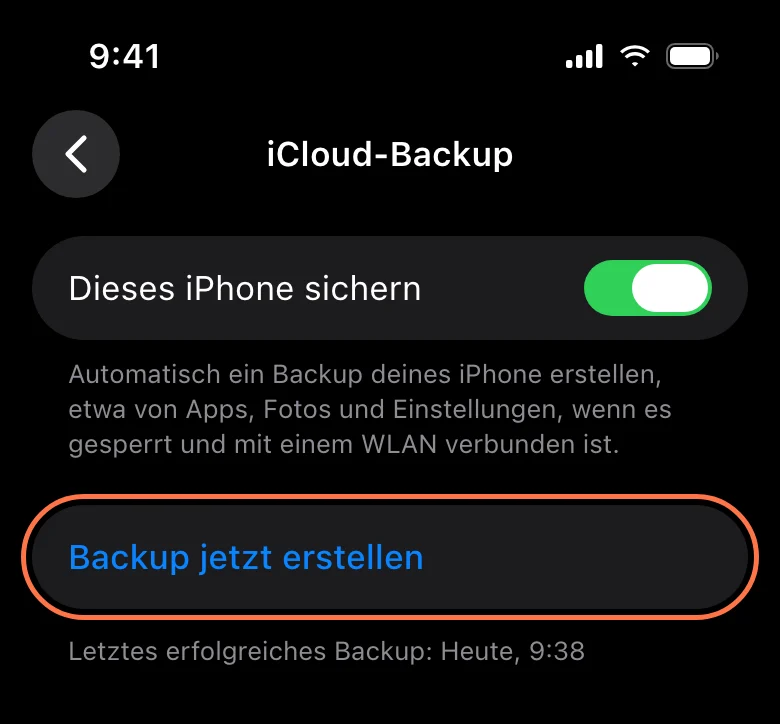
- Backup in iCloud erstellenÖffne auf dem Gerät die Einstellungen, tippe auf deinen Namen, dann auf „iCloud“ › „iCloud-Backup“ und auf Backup jetzt erstellen. Bleib im WLAN, bis es fertig ist, und prüf Datum und Uhrzeit darunter.
- „Wo ist?“ ausschaltenEinstellungen › dein Name › „Wo ist?“. So hält die Aktivierungssperre das Löschen nicht auf. Nach der Einrichtung schaltest du es wieder ein.
- Gerät mit dem Mac verbinden und vertrauenÖffne Apple Configurator auf dem Mac und schließ das Gerät an. Beim ersten Mal tippst du auf dem Gerät auf „Vertrauen“ und gibst deinen Code ein. Dann erscheint das Gerät im Fenster.
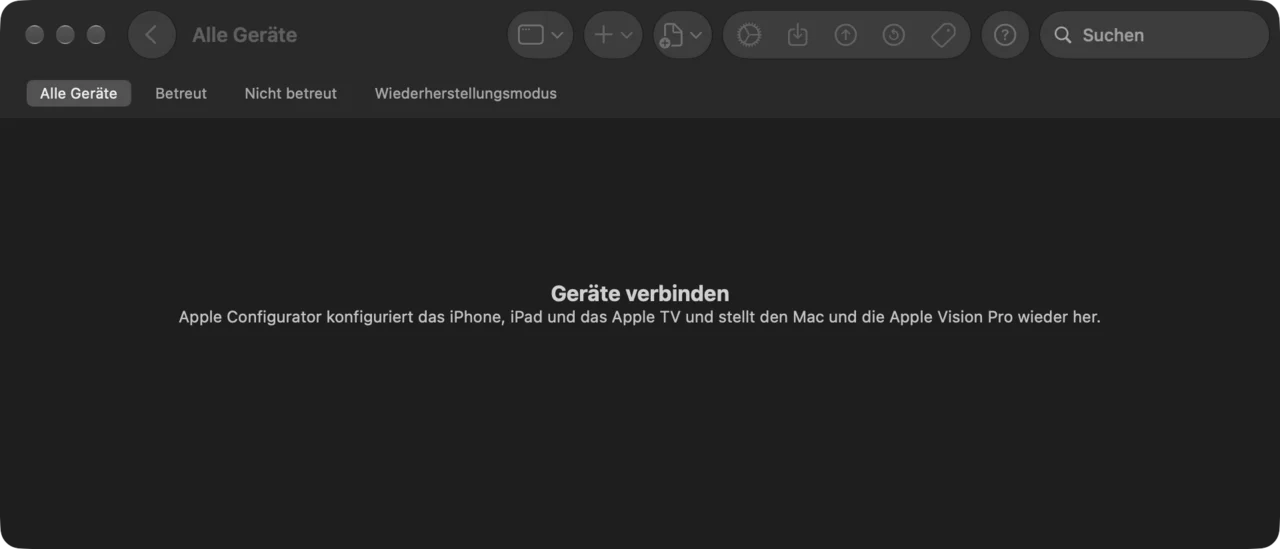
Apple Configurator, bevor ein Gerät angeschlossen ist. - Gerät auswählen und auf „Vorbereiten“ klickenWähl es in Apple Configurator aus und klick in der Symbolleiste auf „Vorbereiten“ (oder „Aktionen“ › „Vorbereiten“). Der Vorbereitungsassistent öffnet sich.
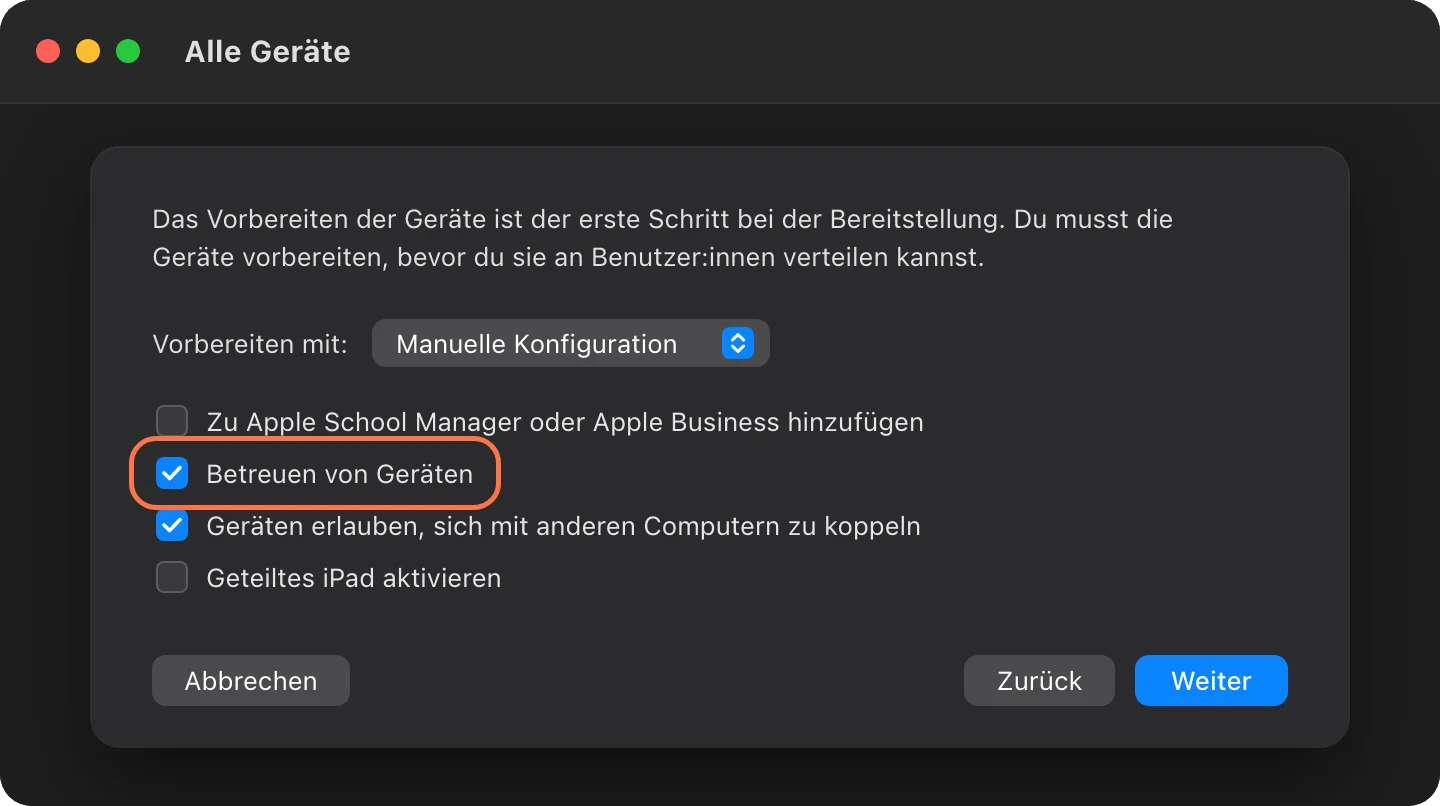
- „Manuelle Konfiguration“ wählen und „Betreuen von Geräten“ ankreuzenStell „Vorbereiten mit“ auf „Manuelle Konfiguration“ und kreuz Betreuen von Geräten an. „Geräten erlauben, sich mit anderen Computern zu koppeln“ kreuzt du nur an, wenn du dein Gerät auch mit einem anderen Mac oder PC sicherst oder synchronisierst. Apple School Manager oder Apple Business und „Geteiltes iPad“ lässt du aus. Klick auf „Weiter“.
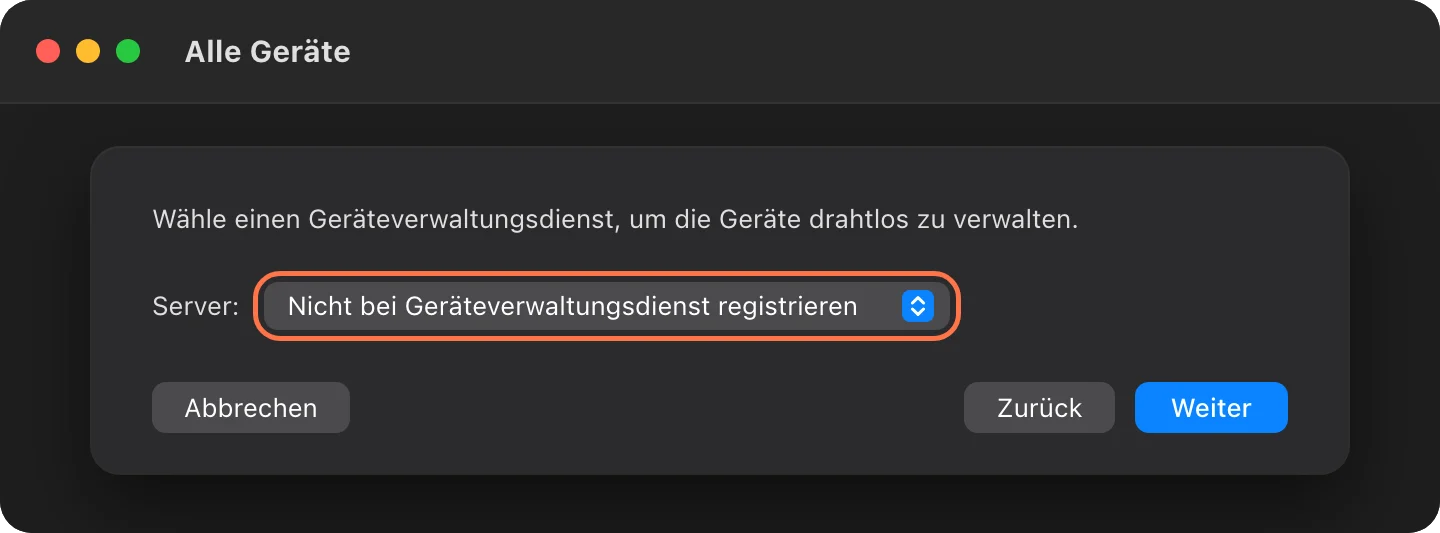
- „Nicht bei Geräteverwaltungsdienst registrieren“ wählenWähl es im Menü „Server“ und klick auf „Weiter“. Fragt der Assistent nach einem verwalteten Apple Account, klick auf „Überspringen“. Kein MDM-Server, kein Apple Business Manager.
- Organisation mit deinem eigenen Namen anlegenFür die Betreuung braucht es eine Organisation, Pflicht ist nur der Name. Er wird zur Betreuungsidentität des Geräts und ist dort sichtbar.
- Bereiche des Systemassistenten wählenLeg fest, welche Bereiche des Systemassistenten übersprungen werden. Überspring nichts, bei dem du unsicher bist, und behalte den Schritt zum Übertragen von Apps und Daten, damit du dein Backup zurückspielen kannst.
- Auf „Vorbereiten“ klickenApple Configurator bietet eventuell ein WLAN-Profil an. Laut Apple braucht das Gerät beim Vorbereiten Internet, per WLAN oder über das Kabel mit der Internetfreigabe des Macs. Jetzt wird das Gerät gelöscht. Apple rät, den Mac währenddessen nicht auszuschalten.
- Backup zurückspielenGeh auf dem Gerät durch den Systemassistenten, tippe bei „Apps & Daten übertragen“ auf „Aus iCloud-Backup“ und wähl das Backup, das du gerade erstellt hast. Schalte danach „Wo ist?“ wieder ein.
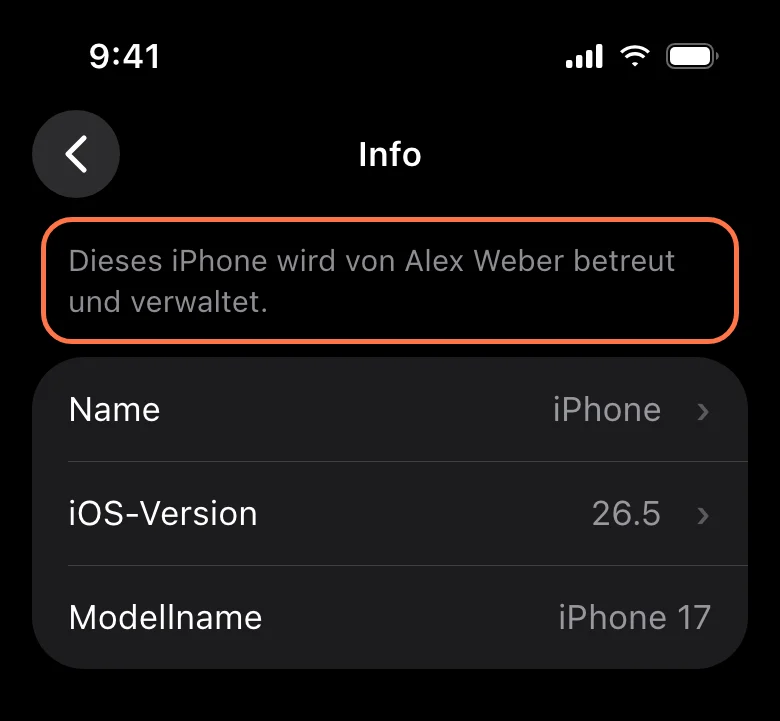
So prüfst du, ob es geklappt hat: Unter Einstellungen › Allgemein › Info steht unter dem Gerätenamen, dass dein iPhone oder iPad betreut wird. Auch der Sperrbildschirm zeigt, dass das Gerät von deiner Organisation verwaltet wird. Die Organisation bist du.
Schritt 2: Das Profil in Clearing installieren
- In Clearing auf „Profil installieren“ tippenÖffne Schutz › Hard Mode › Ultra Hard Mode. Der Hard Mode muss laufen. Tippe auf Profil installieren; Safari öffnet sich.
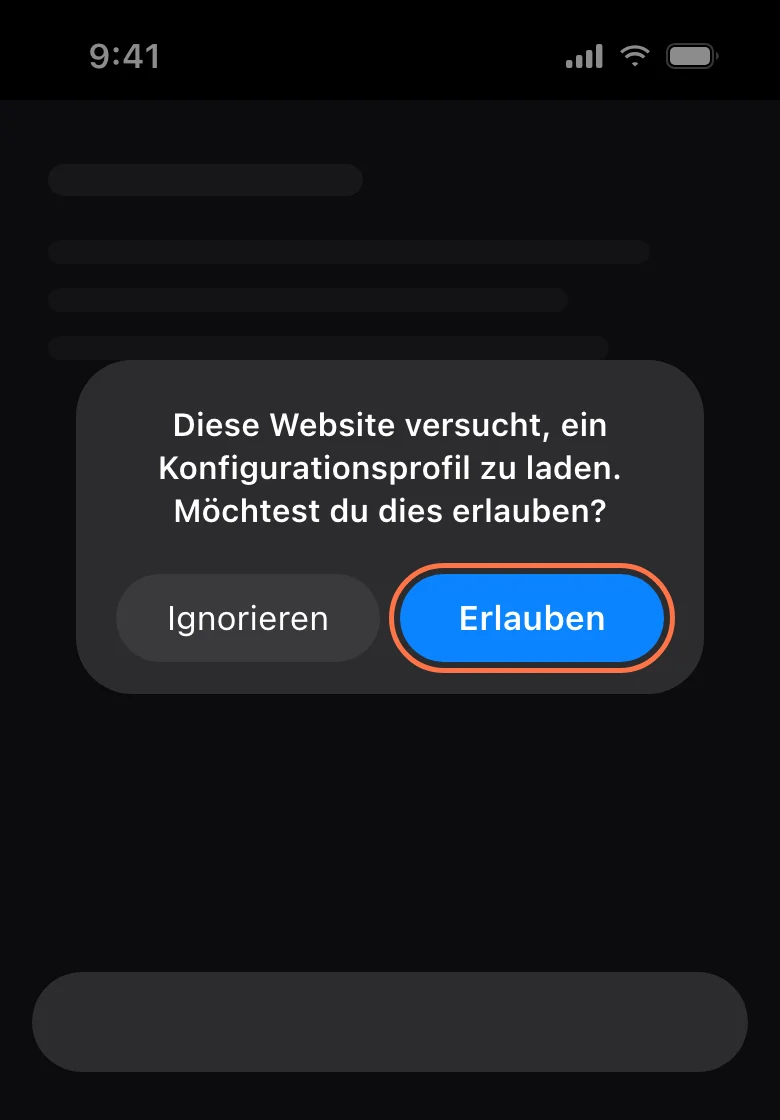
- In Safari auf „Erlauben“ tippenSafari fragt, ob ein Konfigurationsprofil geladen werden soll. Tippe auf Erlauben, um es zu laden.
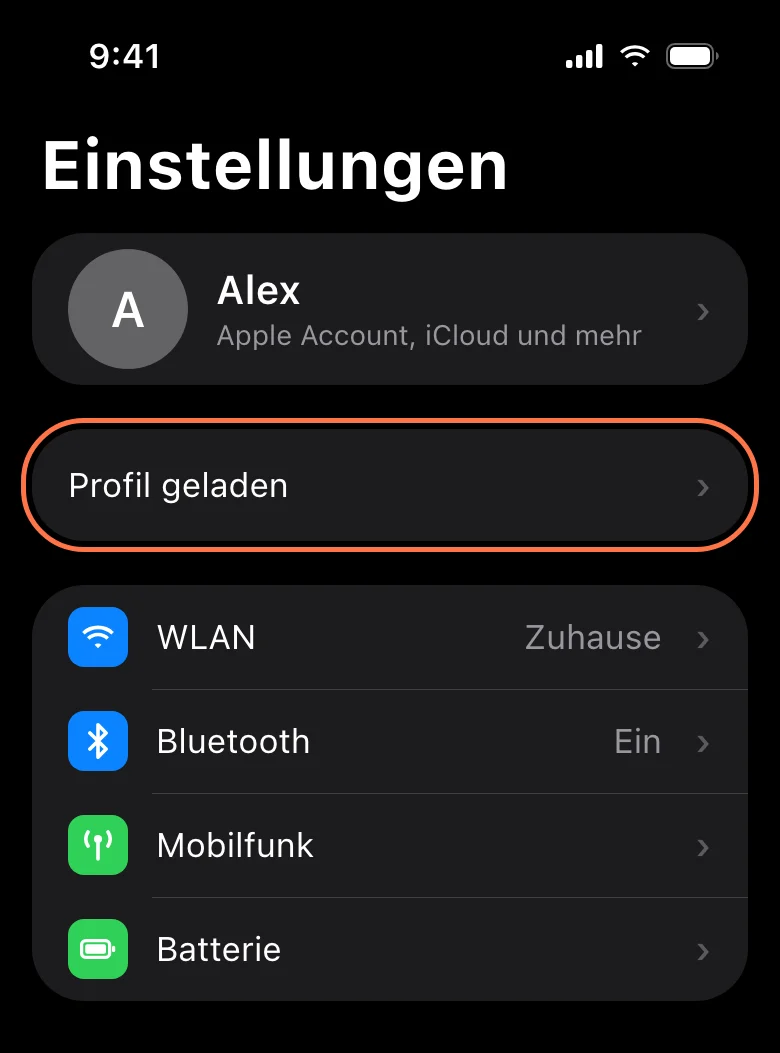
- Einstellungen öffnen und auf „Profil geladen“ tippenDer Eintrag steht oben in den Einstellungen, unter deinem Namen. Ist er verschwunden, tippe in Clearing auf „Erneut laden“.
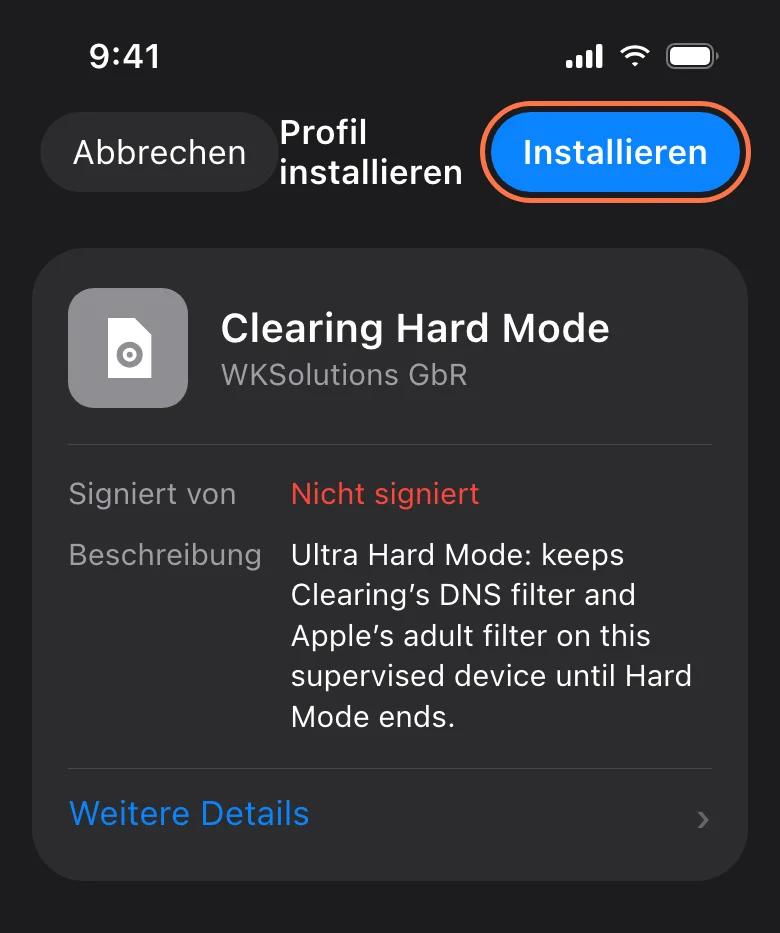
- Auf „Installieren“ tippenDas Fenster zeigt Clearing Hard Mode von WKSolutions GbR. Tippe auf „Installieren“, gib deinen Code ein und bestätige.
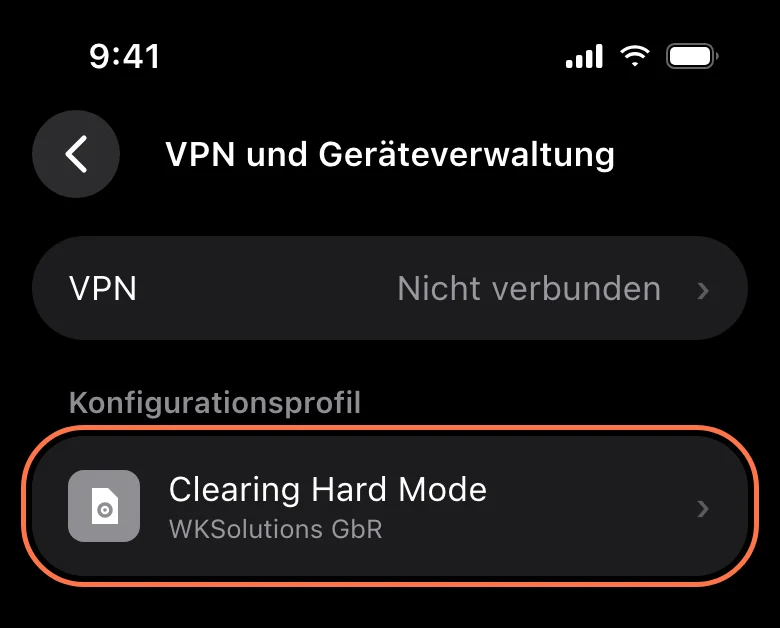
- Prüfen, ob es da istUnter Einstellungen › Allgemein › VPN und Geräteverwaltung steht jetzt Clearing Hard Mode.
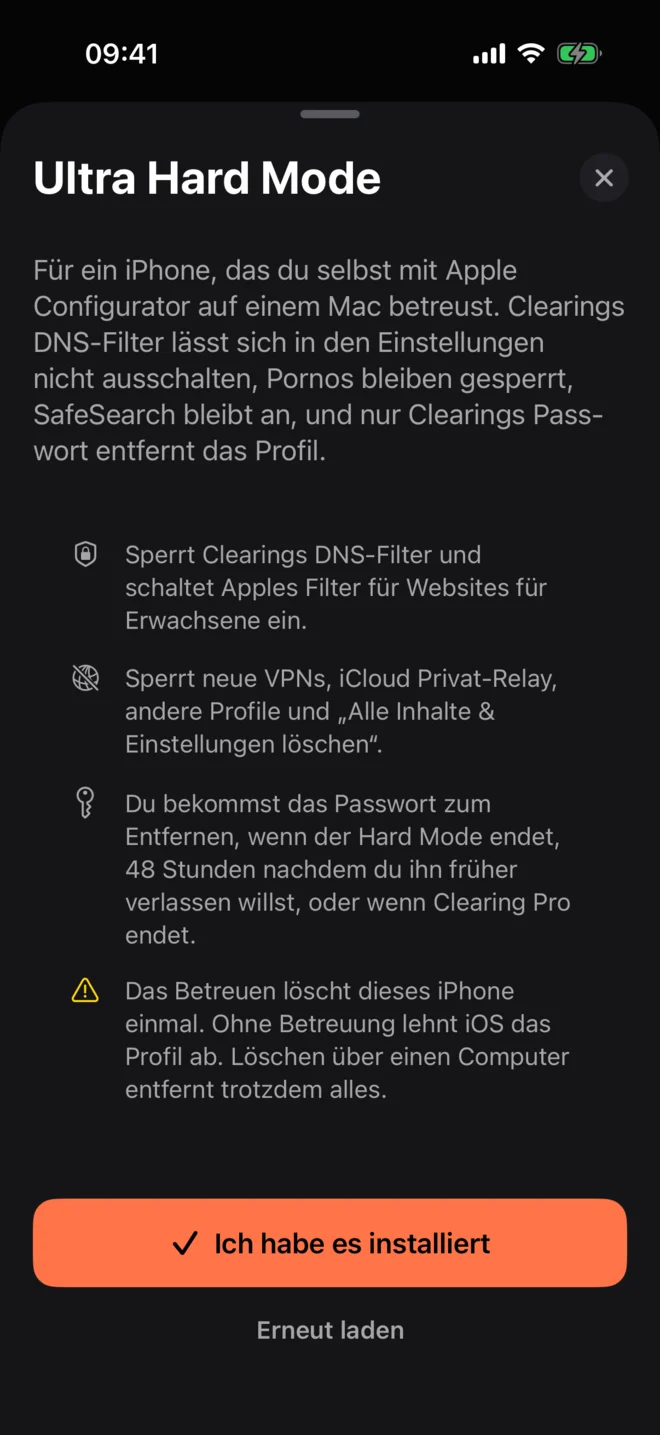
- Zurück in Clearing auf „Ich habe es installiert“ tippenLehnt iOS das Profil ab, ist das Gerät nicht betreut. Prüf Einstellungen › Allgemein › Info und wiederhole Schritt 1.
Was sich mit dem Profil auf einem betreuten Gerät ändert
- Den verschlüsselten DNS-Filter von Clearing kannst du in den Einstellungen nicht abschalten. Er blockiert Pornoseiten, erzwingt SafeSearch bei Google, Bing, DuckDuckGo, Brave Search und Yandex, schaltet bei YouTube den eingeschränkten Modus ein und blockiert bekannte Umwege über DNS, VPN und Proxys, in jeder App und jedem Browser, im WLAN und im Mobilfunk.
- Apples eingebauter Filter für Websites für Erwachsene ist zusätzlich an.
- Neue VPN-Konfigurationen lassen sich nicht hinzufügen, und iCloud Privat-Relay ist aus.
- „Alle Inhalte & Einstellungen löschen“ ist deaktiviert.
- Andere Konfigurationsprofile lassen sich nicht installieren.
Zum Entfernen des Profils brauchst du ein Passwort. Clearing verwahrt es auf seinem Server und zeigt es nicht, solange der Hard Mode läuft.
Ehrliche Grenzen
- Solange das Profil installiert ist, kannst du keine VPN-Apps und keine anderen Profile hinzufügen. Ein neues Tailscale oder Firmen-VPN, ein Beta-Profil oder ein Profil von Schule oder Arbeit muss warten, bis der Hard Mode endet. Richte sie vorher ein, wenn du weißt, dass du sie brauchst.
- Der Filter blockiert ganze Domains, keine einzelnen Seiten innerhalb einer sonst erlaubten Website.
- Er gilt für dieses eine iPhone oder iPad. Jedes andere Gerät braucht seinen eigenen Schutz.
- Du brauchst einen Mac, und das Gerät wird einmal gelöscht.
Wenn der Hard Mode endet: das Profil entfernen
Clearing gibt dir das Passwort, wenn der Hard Mode endet, 48 Stunden nachdem du früher raus willst, oder wenn dein Abo endet. Die Freigabe hängt nie an einer Zahlung. Du findest es unter Schutz › Hard Mode › Ultra Hard Mode.
- Einstellungen › Allgemein › VPN und Geräteverwaltung öffnen und auf „Clearing Hard Mode“ tippen
- Auf „Profil löschen“ tippen
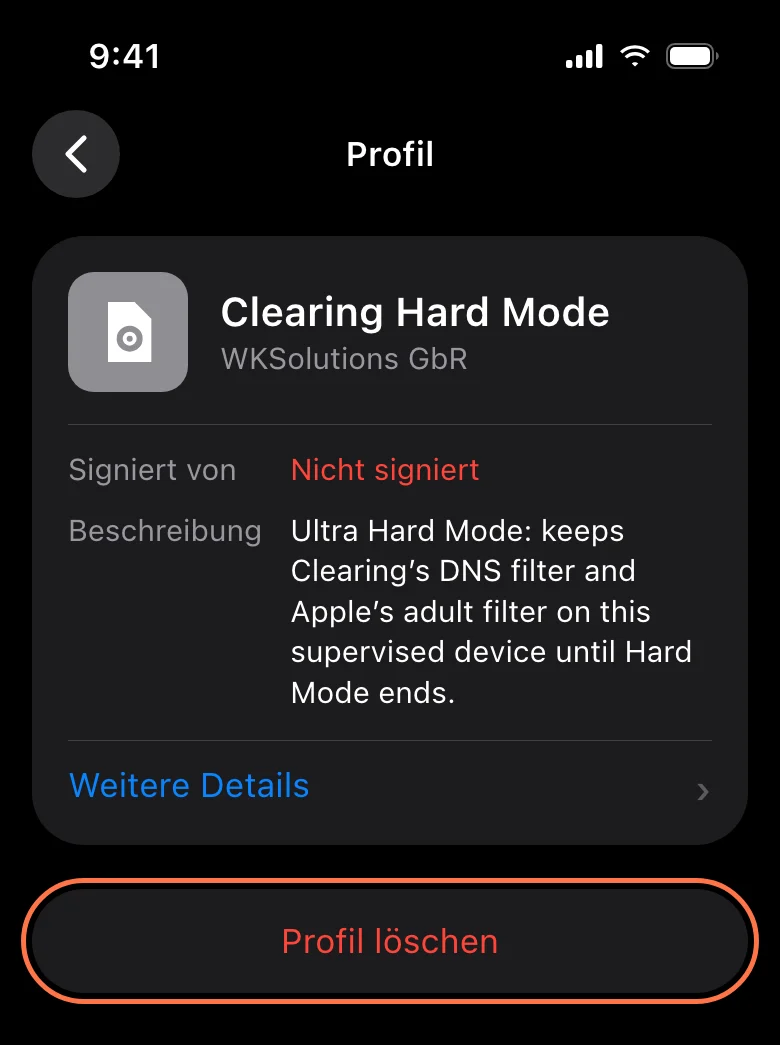
- Deinen Code und dann das Passwort aus Clearing eingebenClearing kann es für dich kopieren. Starte das Gerät danach neu, wie Apple es nach dem Löschen eines Profils empfiehlt.
Die Betreuung selbst bleibt, bis das Gerät gelöscht wird. Ohne das Profil bewirkt sie für dich nichts mehr. Willst du sie auch loswerden, mach ein Backup und nutze „Alle Inhalte & Einstellungen löschen“, das nach dem Entfernen des Profils wieder geht. Für die Zeit danach helfen dir Websites sperren auf dem iPhone und der kostenlose Rückfallpräventionsplan.
Häufige Fragen
Brauche ich den Ultra Hard Mode?
Die meisten nicht. Schon der Hard Mode verhindert, dass du Clearing im Affekt löschst. Ultra Hard Mode ist für dich, wenn du sonst den DNS-Filter in den Einstellungen abschalten würdest und einen Mac zum Einrichten hast.
Bekommt Clearing oder sonst jemand Zugriff auf mein betreutes iPhone?
Nein. Du betreust es selbst mit Apple Configurator, unter deinem eigenen Namen als Organisation und ohne Geräteverwaltungsdienst. Clearing betreut keine Geräte, und niemand sonst bekommt Zugriff.
Kann ich die Betreuung rückgängig machen?
Ja. Laut Apple beendet das Löschen aller Inhalte und Einstellungen die Betreuung. Mach vorher ein Backup, entferne das Clearing-Profil, wenn der Hard Mode endet, und spiel das Backup danach zurück.
Geht Ultra Hard Mode auch ohne Mac?
Nein. Ein iPhone oder iPad selbst zu betreuen geht nur mit Apple Configurator, und das läuft nur auf dem Mac.
Was passiert mit dem Profil, wenn mein Abo endet?
Mit dem Abo endet der Hard Mode, und Clearing gibt dir das Passwort zum Entfernen. Niemand sitzt fest.
Kann ich noch eine VPN-App oder ein Arbeitsprofil installieren?
Nicht, solange das Profil installiert ist: Neue VPN-Konfigurationen und andere Profile sind blockiert. Installiere sie vor dem Clearing-Profil oder warte, bis der Hard Mode endet.
Weitere Ratgeber
- Websites sperren auf dem iPhone: So geht’s mit BildschirmzeitWebsites auf dem iPhone sperren: der genaue Weg in Bildschirmzeit für iOS 18 und 26, was sich mit iOS 27 ändert und wo die Safari-Sperre an Grenzen stößt.
- Bildschirmzeit auf dem iPhone einstellen und reduzierenBildschirmzeit am iPhone einstellen: Auszeit, App-Limits, Code und die neuen Zeitpläne in iOS 27, mit Apples genauen Menünamen. Dazu: so senkst du sie wirklich.
- Apps sperren auf dem iPhone: mit Limit, Code oder Face IDiPhone-Apps sperren: App-Limits mit Code, Auszeit, die neuen Nutzungszeiten in iOS 27 und Apps mit Face ID sperren oder ausblenden. Mit Apples genauen Menüs.
Quellen
- Apple Configurator – Benutzerhandbuch: iPhone, iPad oder Apple TV manuell vorbereiten
- Apple Configurator – Benutzerhandbuch: Geräte mit Apple Configurator für den Mac betreuen
- Implementierung von Apple-Plattformen: Apple-Gerätebetreuung
- Apple Support: So erstellst du ein Backup deines iPhone oder iPad mit iCloud
- Apple Support: iPhone, iPad oder iPod touch aus einem Backup wiederherstellen
- Apple Handbuch zur persönlichen Sicherheit: Konfigurationsprofile überprüfen und löschen
Allgemeine Informationen, keine medizinische oder psychologische Beratung. Wenn es dir schlecht geht, sprich mit einer Ärztin, einem Therapeuten oder einer der Beratungsstellen auf unserer Seite zur verantwortungsvollen Nutzung.